Tus tarifas son la base de tu consulta. Se montan en dos pasos: primero creas tus modalidades (tus tipos de sesión) y luego les pones precio. Una vez hecho, el importe se rellena solo al agendar, al cobrar por Stripe y en tu contabilidad y facturas.
En resumen
Todo se configura en el Panel de Administración, en el bloque Catálogo. Empieza por Gestión de Modalidades (crea tus tipos de sesión) y sigue por Catálogo de Precios (ponles precio y duración). El orden importa: primero la modalidad, después su precio.
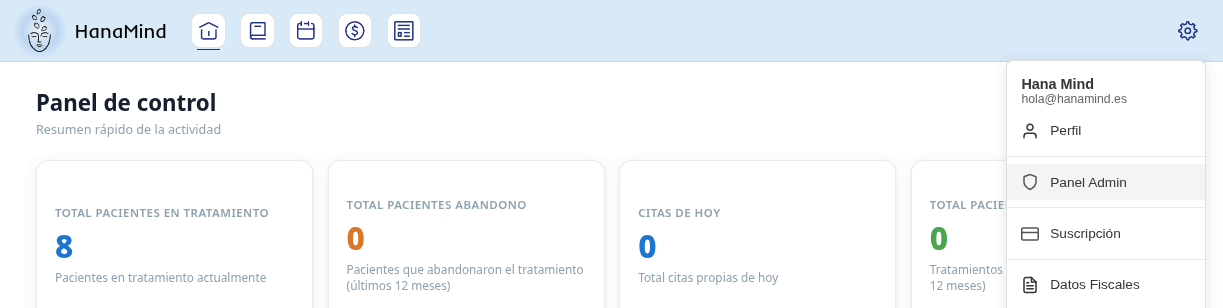
Entra en ajustes y abre el Panel Admin
Pulsa el icono de ajustes (⚙) de la parte superior derecha y elige Panel Admin.
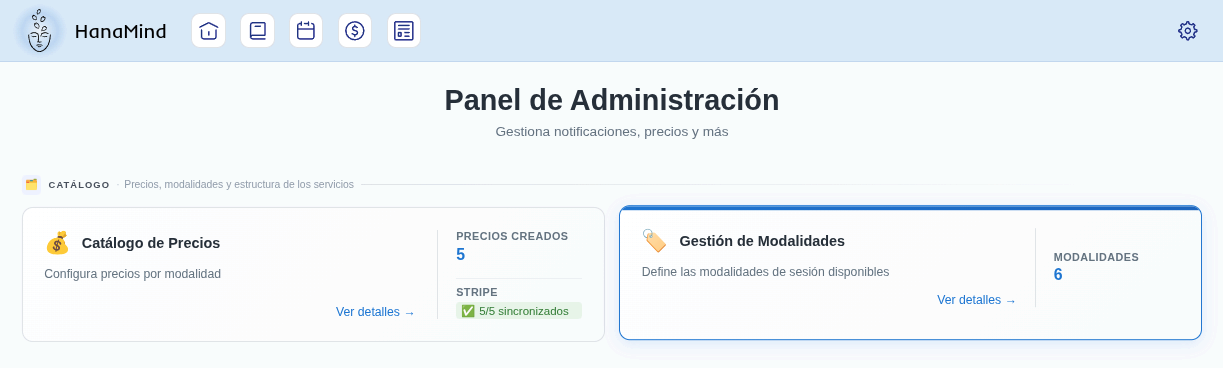
Empieza por 'Gestión de Modalidades'
Dentro del Panel verás varias cajitas. En el bloque Catálogo, entra primero en Gestión de Modalidades: es donde defines los tipos de sesión que ofreces.
Crea tu modalidad y elige cuántas personas participan
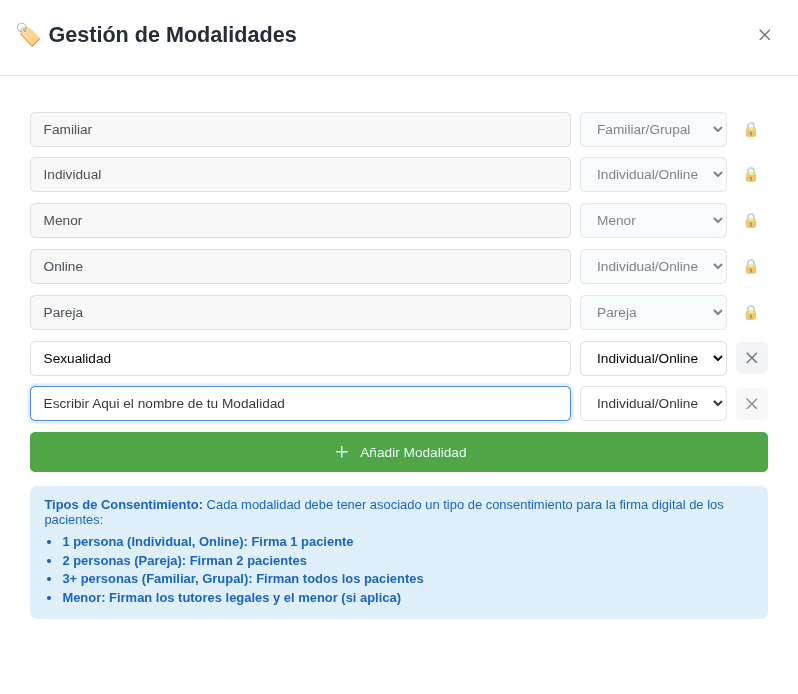
Escribe el nombre de tu modalidad. Justo al lado hay un desplegable que indica el número de personas que pueden participar en la terapia. No es un detalle menor: de él depende el tipo de consentimiento que se firmará.
Cada modalidad lleva su consentimiento
Según el número de personas, el consentimiento cambia:
- 1 persona (Individual, Online): firma 1 paciente.
- 2 personas (Pareja): firman los 2 pacientes.
- 3+ personas (Familiar, Grupal): firman todos los pacientes.
- Menor: firman los tutores legales y el menor (si aplica).
Empiezas con unas modalidades básicas ya creadas (aparecen con un candado). Si no las usas, no pasa nada: están ahí como ejemplo para que veas cómo funciona. Cuando termines, pulsa Añadir Modalidad.
Vuelve al Panel y abre 'Catálogo de Precios'
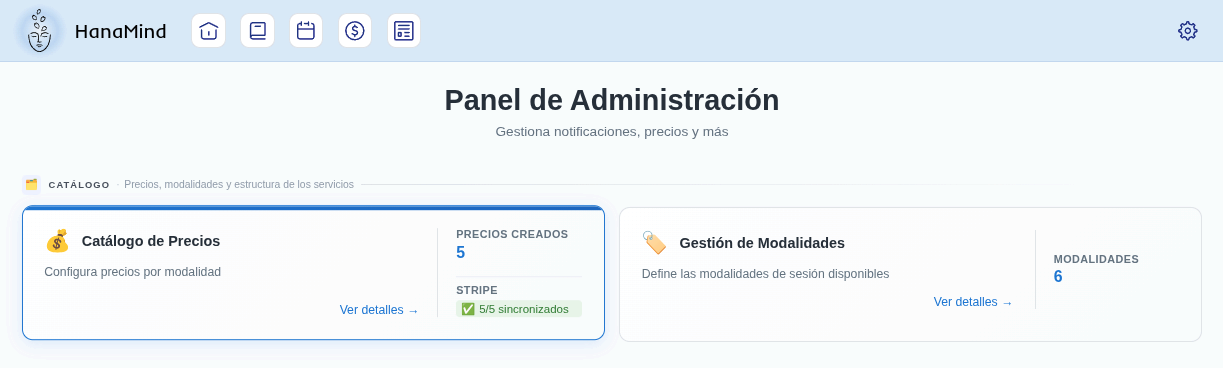
Sal de las modalidades y, en el mismo bloque Catálogo, entra en Catálogo de Precios. Aquí pones precio a cada modalidad que acabas de crear.
Define tus duraciones y pulsa 'Añadir Precio'
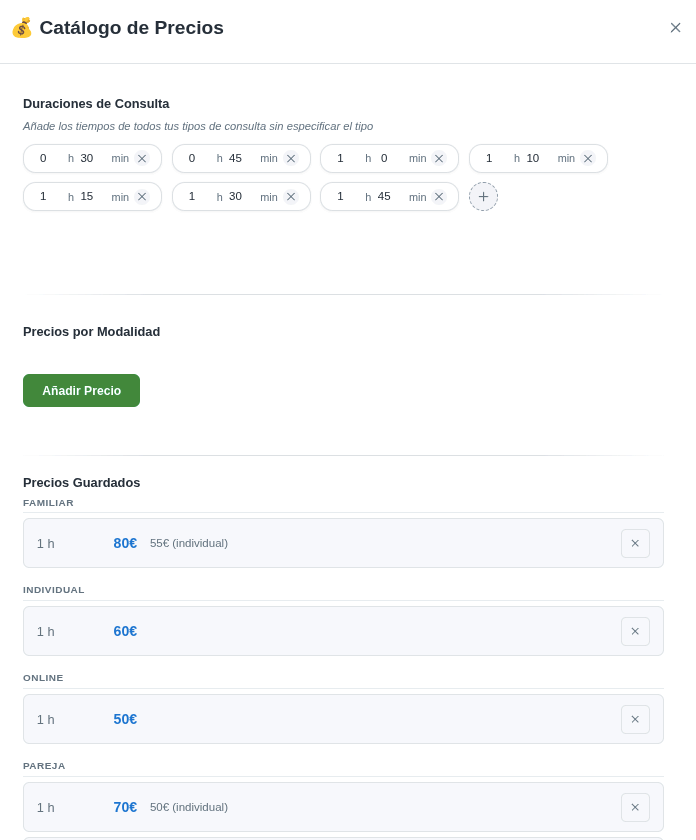
Arriba, en Duraciones de Consulta, tienes unas píldoras con las horas (30 min, 45 min, 1 h…). Pulsa el + para añadir las duraciones que uses. Justo debajo, el botón verde Añadir Precio te deja crear una tarifa: eliges modalidad, duración y precio.
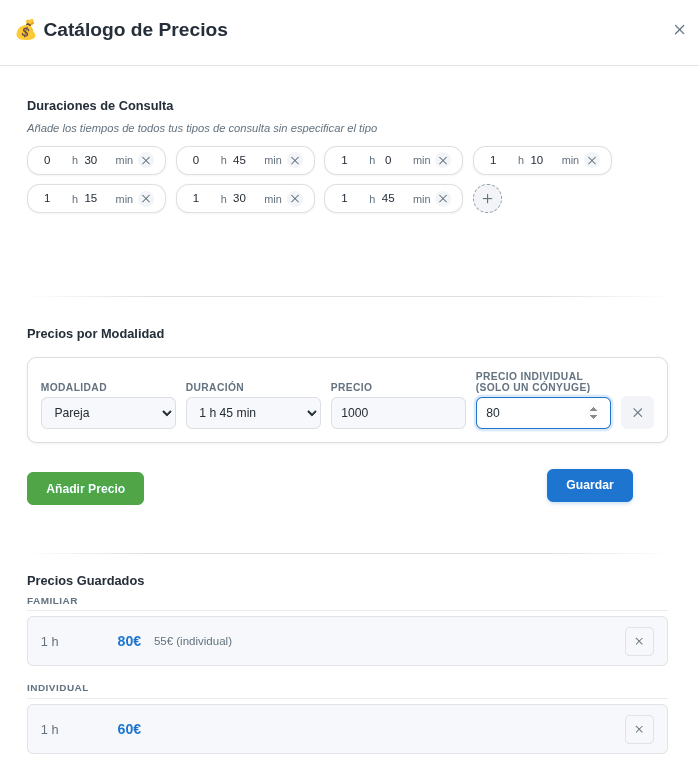
Pon el precio (y el doble precio en las modalidades de varias personas)
Rellena la tarifa y pulsa Guardar. ¡Ojo con esto! Las modalidades de más de una persona pueden tener dos precios: el precio normal (cuando vienen en pareja o grupo) y el precio individual (solo un cónyuge), para cuando esa persona acude sola a consulta. Las demás modalidades llevan un único precio.
Abajo, en Precios Guardados, ves todo lo que llevas configurado. Puedes guardar varios precios por modalidad con duraciones distintas (por ejemplo, Individual a 1 h y a 45 min con precios diferentes).
Y se aplica en toda la aplicación
Con tus tarifas listas, cuando agendes una cita y elijas la modalidad y la duración, el precio se rellena solo en la reserva. Si el paciente paga por Stripe, le aparece ese importe; y en tu contabilidad y tus facturas se guardan esos precios automáticamente.
Sincronización con Stripe
Si ya tienes Stripe activado, cada precio que creas se configura en tu cuenta de Stripe en un minuto o menos. ¿Aún no lo tienes activado? No te preocupes: en cuanto lo actives, todos tus precios se vinculan de una vez, automáticamente.