Antes de llenar tu agenda de citas, merece la pena dejarla configurada a tu medida: tus horarios reales, cómo la ves y qué días o franjas no estás disponible. Así tu agenda solo ofrecerá huecos cuando de verdad puedes atender.
Define tu horario de trabajo
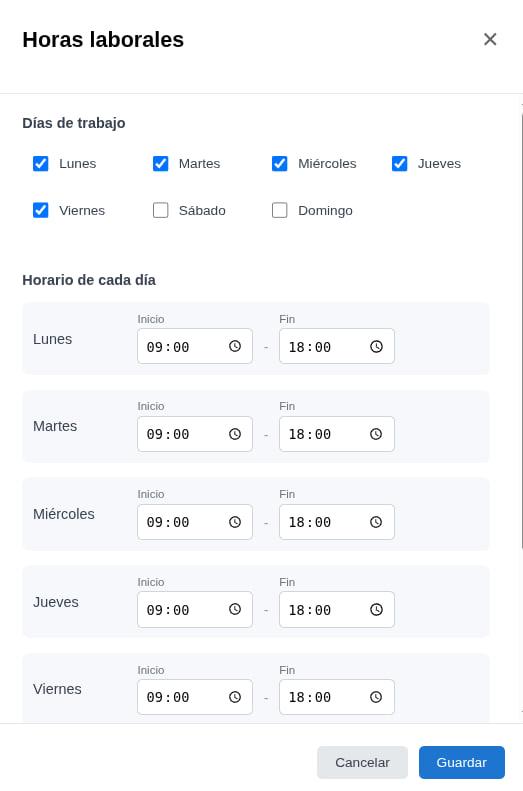
En la ventana Horas laborales eliges qué días trabajas y de qué hora a qué hora. Por ejemplo, los martes de 9:00 a 18:00 y los miércoles solo de 12:00 a 14:00. Con esto, la agenda no ofrecerá huecos fuera de tu horario.
Abre Horas laborales
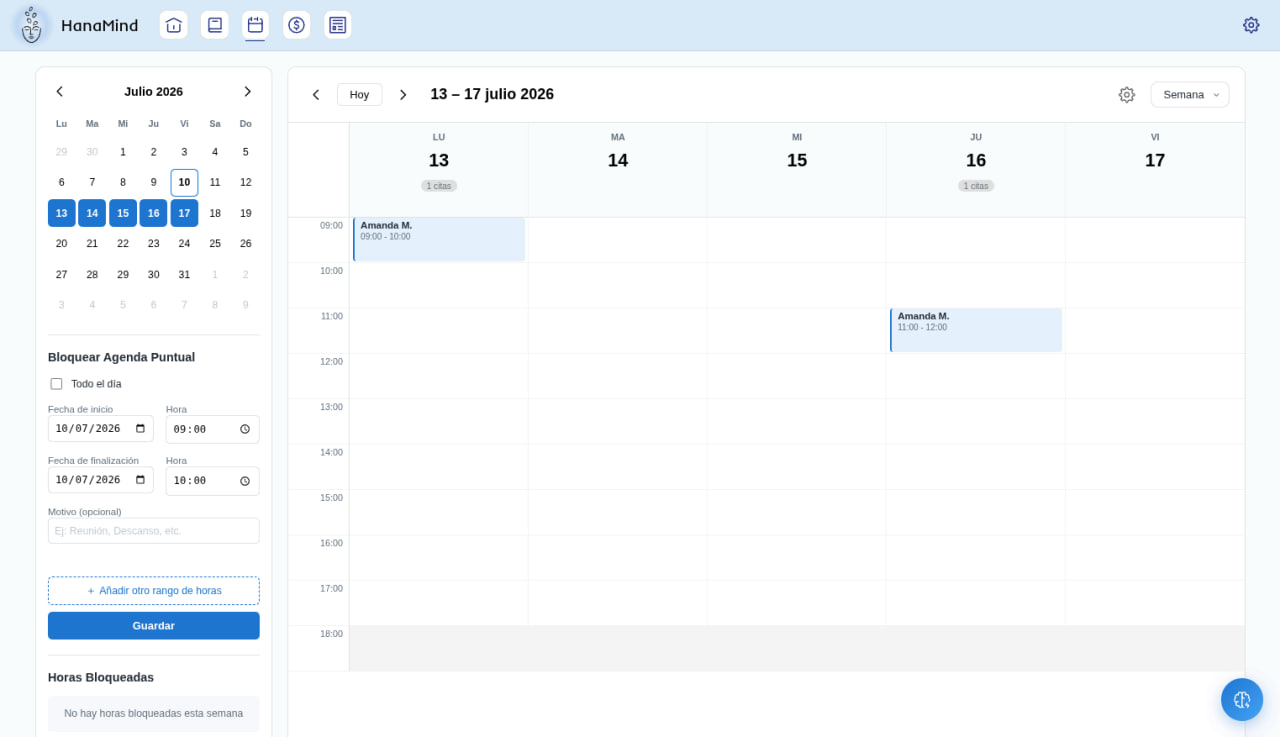
Entra en la sección Agenda y abre la ventana Horas laborales desde el icono de ajustes (⚙) de la parte superior derecha.
Marca tus días y horarios
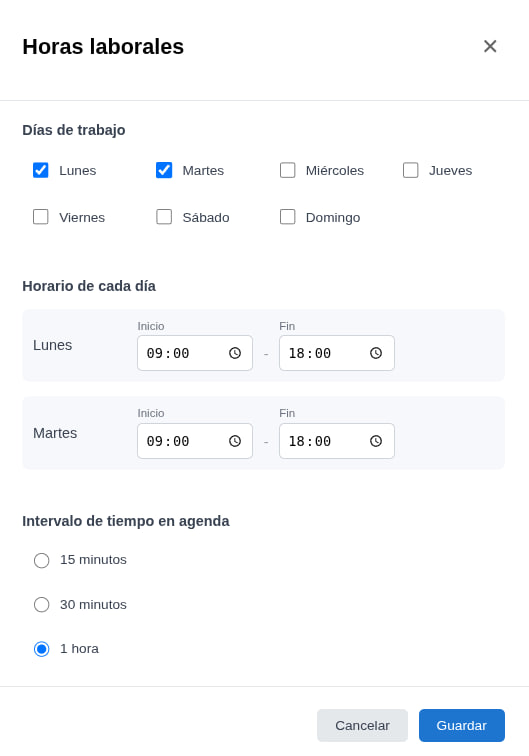
En Días de trabajo, marca los días que atiendes (Lunes, Martes…). Después, en Horario de cada día, indica la hora de Inicio y Fin de cada uno. Cuando termines, pulsa Guardar.
Elige el intervalo de la agenda
En esa misma ventana, más abajo, tienes Intervalo de tiempo en agenda: elige si las franjas se muestran cada 15 minutos, cada 30 minutos o cada 1 hora, según el detalle que necesites.
Consejo
Si trabajas con sesiones cortas o consecutivas, el intervalo de 15 o 30 minutos te dará mucho más margen para colocar las citas con precisión.
Cambia la vista (semana o día)
Con el desplegable de arriba a la derecha cambias entre ver la Semana completa o un solo Día.
Bloquea días u horas
A veces necesitas marcar tiempo como no disponible: vacaciones, una reunión, formación, un día libre… Tienes dos formas de hacerlo.
Bloqueo puntual (un día u horas sueltas)
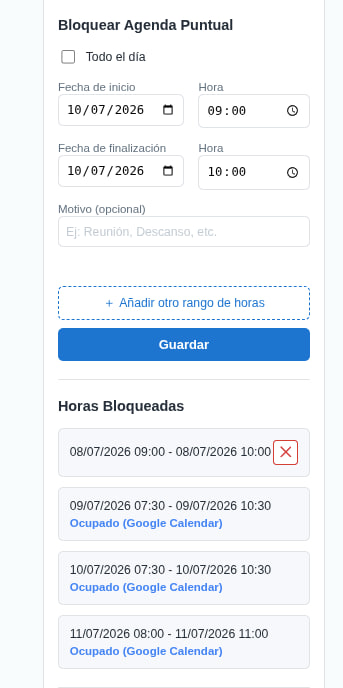
En el panel Bloquear Agenda Puntual, a la izquierda de tu agenda:
Elige el alcance del bloqueo
Marca Todo el día para bloquear la jornada completa, o deja la casilla sin marcar para bloquear solo unas horas.
Indica las fechas y horas
Rellena la Fecha de inicio y la Fecha de finalización con sus horas. Si lo necesitas, añade un Motivo (opcional): reunión, descanso, etc.
Añade más franjas y guarda
Si quieres bloquear varios rangos, pulsa + Añadir otro rango de horas. Cuando esté listo, pulsa Guardar.
Debajo, en Horas Bloqueadas, ves el listado de tus bloqueos: los que has creado tú (que puedes borrar con la ✕) y también los tiempos Ocupado (Google Calendar) que llegan automáticamente de tu calendario.
Bloqueo periódico (cada semana)
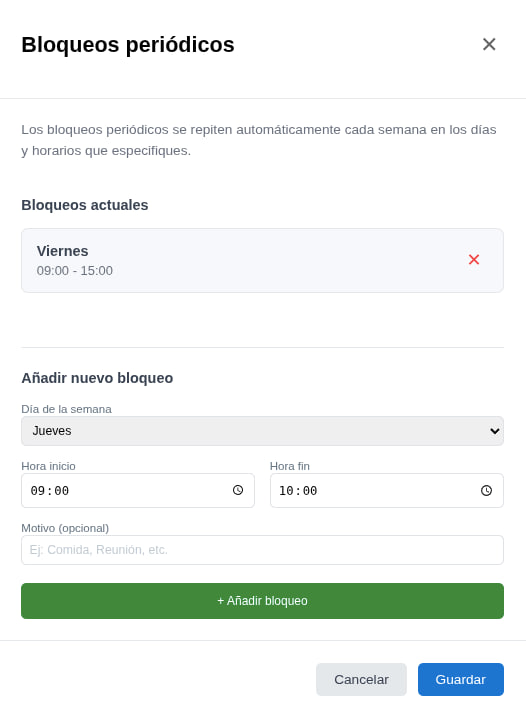
Si hay franjas que nunca trabajas (por ejemplo, todos los viernes de 9:00 a 15:00), créalas en Bloqueos periódicos para que se repitan automáticamente cada semana.
Añade un bloqueo periódico
Elige el Día de la semana, la Hora inicio y la Hora fin, y un Motivo (opcional). Pulsa + Añadir bloqueo.
Revísalos y guarda
El bloqueo aparece en Bloqueos actuales, donde puedes borrarlo con la ✕. Pulsa Guardar para aplicar los cambios.
Sincroniza con Google Calendar (bidireccional)
Si tienes Google Calendar activado, la sincronización es bidireccional:
- Las citas que creas en HanaMind aparecen automáticamente en tu Google Calendar.
- Los eventos de tu Google Calendar se reflejan en HanaMind y bloquean esas horas, para que no te agenden encima.
Da color a cada calendario
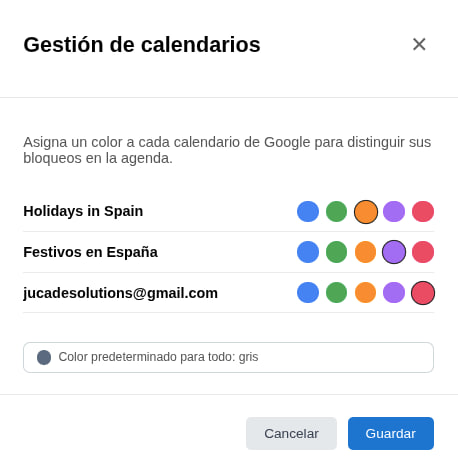
En Gestión de calendarios asignas un color a cada calendario de Google (festivos, tu cuenta personal, etc.) para distinguir de un vistazo sus bloqueos dentro de la agenda.
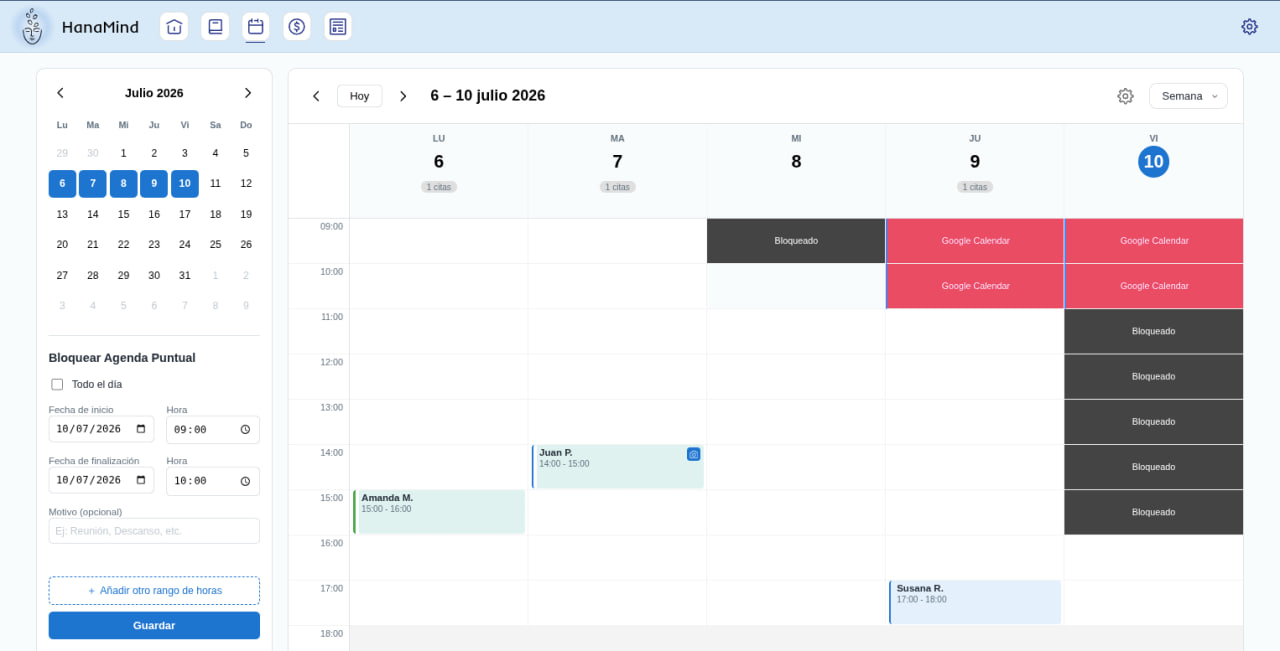
Con todo aplicado, así queda tu agenda: los bloqueos que has creado tú aparecen como Bloqueado y los eventos de Google Calendar, como Google Calendar. Nadie podrá agendarte encima de esas horas.
Importante
Sin Google Calendar activado no se generan los enlaces de videollamada de las citas online. Si atiendes online, actívalo siguiendo la guía Conectar Google Calendar.